Vues : 0 Auteur : Éditeur du site Heure de publication : 2026-02-25 Origine : Site


Lorsqu'une caméra endoscopique industrielle tombe en panne lors d'une inspection, c'est plus qu'un inconvénient : cela peut retarder les décisions de maintenance, bloquer le dépannage de la production ou vous obliger à démonter l'équipement que vous souhaitiez inspecter de manière non destructive. De nombreux utilisateurs s'attendent à un module de caméra d'endoscope pour se comporter comme une caméra de téléphone normale : branchez-le et cela fonctionne. Mais en réalité, les systèmes d'endoscopes industriels impliquent souvent la compatibilité des appareils (OTG/UVC), l'alimentation électrique, l'intégrité des câbles, les autorisations logicielles et les environnements de travail difficiles. N'importe lequel d'entre eux peut arrêter le signal vidéo, même si la caméra elle-même fonctionne correctement.
D'après notre expérience auprès des clients qui utilisent des caméras endoscopiques dans les pipelines, la réparation automobile, le CVC, la fabrication et la maintenance électrique, les causes les plus courantes sont simples : le téléphone ne prend pas en charge OTG, l'application ne prend pas en charge UVC, le câble est endommagé près du connecteur, le port USB ne peut pas fournir suffisamment d'énergie pour une LED lumineuse ou la tête de la caméra a été exposée à l'humidité et à la condensation. La bonne nouvelle est que vous pouvez généralement identifier le problème en quelques minutes si vous suivez une liste de contrôle structurée au lieu de deviner.
Dans ce guide, nous expliquerons les principales raisons pour lesquelles le module de caméra de votre endoscope ne fonctionne pas, comment dépanner rapidement, quand remplacer le matériel et comment éviter les pannes répétées, afin que vous puissiez reprendre le travail d'inspection avec un temps d'arrêt minimal.
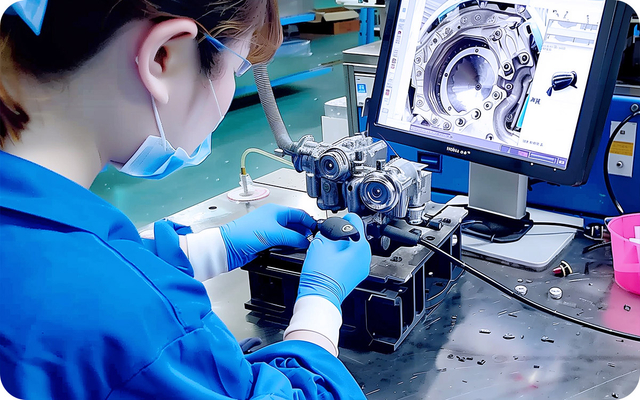
Les caméras endoscopiques industrielles se connectent généralement de l’une des manières suivantes :
Caméra endoscopique USB (UVC) pour PC Windows/certains appareils Android
Caméra endoscopique de type C (Type-C direct ou via adaptateur OTG)
Caméra endoscopique Wi-Fi (se connecte via un point d'accès Wi-Fi + une application)
Système d'endoscope à moniteur dédié (la caméra se connecte à son propre écran/hôte)
Avant le dépannage, confirmez votre type. Une caméra UVC USB échoue différemment d'un endoscope Wi-Fi.
De nombreux téléphones Android nécessitent la prise en charge OTG pour alimenter et reconnaître un appareil photo externe.
Ce que vous verrez : aucune détection, ou 'Aucun appareil', parfois la LED clignote.
Que faire :
Activer OTG dans les paramètres du téléphone (certains téléphones désactivent automatiquement OTG après un temps d'inactivité)
Essayez un autre appareil Android connu pour prendre en charge OTG
Utilisez un adaptateur OTG compatible données (certains adaptateurs sont uniquement payants)
La plupart des endoscopes USB utilisent l'UVC (USB Video Class). Une application d'appareil photo normale peut ne pas l'afficher.
Ce que vous verrez : l'appareil se connecte, mais l'aperçu est noir.
Que faire :
Utilisez une application de visualisation compatible UVC (Android)
Sous Windows, utilisez une visionneuse de caméra prenant en charge les appareils UVC
Fermez les autres applications utilisant l'appareil photo ( Zoom/Teams/OBS) car elles peuvent la verrouiller
Les LED haute luminosité et les câbles plus longs consomment plus d’énergie que certains téléphones/ports ne peuvent en fournir.
Ce que vous verrez : déconnexions fréquentes, images gelées, LED faibles.
Que faire :
Réduire la luminosité des LED et retester
Sur PC, utilisez un hub USB alimenté
Évitez les longues rallonges à moins qu'elles ne prennent en charge des données et une alimentation stables
Le câble est généralement la première partie à tomber en panne, surtout là où il se plie près de la fiche et de la tête de la caméra.
Ce que vous verrez : vidéo intermittente, le signal chute lorsque le câble bouge.
Que faire :
Inspecter les coupures, les plis, les segments écrasés
Test d'agitation près du connecteur (si l'image apparaît/sort, câble suspect)
Essayez un autre périphérique hôte ; si le problème suit la caméra, le câble est probablement
Les ports PC varient en termes de stabilité. Certains ports ou hubs du panneau avant ne sont pas fiables.
Ce que vous verrez : 'Périphérique USB non reconnu', aucune caméra dans le Gestionnaire de périphériques.
Que faire :
Changer de ports (essayez un port USB arrière)
Redémarrez le PC et reconnectez-vous
Supprimez l'appareil dans le Gestionnaire de périphériques et laissez-le se réinstaller
Les endoscopes pénètrent souvent dans les zones humides. La condensation peut embuer l'objectif ou court-circuiter les composants électroniques.
Ce que vous verrez : image brumeuse/floue ou aucune image après une inspection humide.
Que faire :
Séchez complètement la tête de la caméra à température ambiante
Nettoyer doucement la fenêtre de l'objectif
Inspecter la corrosion au niveau de la zone du connecteur
Suivez cet ordre pour diagnostiquer efficacement :
Confirmer le type de caméra (USB/Type-C /Wi-Fi/moniteur)
Vérifiez si les LED s'allument
Test sur un deuxième appareil (PC ou autre téléphone)
Remplacez l'adaptateur/le câble (évitez les câbles de charge uniquement)
Vérifier la prise en charge OTG (Android) et UVC
Utilisez l'application/le logiciel de visualisation correct et autorisez les autorisations
Essayez un autre port USB ou un autre hub alimenté (PC)
Inspecter les câbles endommagés et l'humidité
Règle pratique : s'il échoue sur deux appareils compatibles connus, il s'agit probablement d'un problème matériel/câble.
Symptôme |
Cause probable |
Solution rapide |
Pas de LED, pas de détection |
pas d'alimentation / mauvais port / mauvais adaptateur |
changer de port/adaptateur, hub alimenté |
LED allumée, écran noir |
mauvaise application / problème UVC / caméra occupée |
Application de visualisation UVC, fermez les autres applications de caméra |
Boucle de connexion-déconnexion |
manque de courant / rupture de câble |
luminosité LED inférieure, hub alimenté, remplacer le câble |
L'image se fige |
port ou bande passante instable |
évitez les extensions, essayez USB 2.0/un autre port |
Image brumeuse |
condensation |
lentille sèche et propre |
Fonctionne sur PC, pas sur téléphone |
Compatibilité OTG/UVC/application |
activez OTG, utilisez l'application prise en charge par UVC |
Dans les environnements industriels, la plupart des « pannes de caméras » sont en réalité des pannes de manipulation et de protection. Quelques habitudes prolongent considérablement la durée de vie d’une caméra endoscopique industrielle :
Évitez les coudes brusques près du connecteur et de la tête de la caméra. C'est là que les fils internes se cassent en premier. Enroulez toujours le câble avec des courbes douces.
Utilisez des manchons de protection dans les bords métalliques serrés. Les tuyaux, les compartiments moteur et les armoires ont des angles vifs qui peuvent couper les gaines des câbles.
Gardez les connecteurs secs et propres. La poussière et l'humidité entraînent de la corrosion et un contact instable. Essuyez la fiche et laissez-la sécher avant de la ranger.
Ne tirez pas sur le câble pour le débrancher. Tenez le corps de la fiche et retirez-le directement pour éviter le desserrage du connecteur et les contraintes internes.
Diminuez la luminosité des LED lorsque la pleine puissance n’est pas nécessaire. Cela réduit la consommation de chaleur et d’énergie, améliorant ainsi la stabilité des téléphones et des longs câbles.
Conserver dans un étui sec après les inspections humides. La condensation est un tueur silencieux : le séchage et le stockage scellé empêchent la formation de buée et la corrosion.
Pour la plupart des utilisateurs industriels, l’entretien des câbles est le facteur n°1 de la fiabilité à long terme.
Le remplacement du module peut être coûteux, il est donc essentiel de comprendre quand remplacer l'ensemble de l'unité ou simplement résoudre un problème de configuration.
Remplacez ou réparez le module si :
La caméra tombe en panne sur plusieurs appareils compatibles, indiquant une panne matérielle potentielle dans le module lui-même.
Le câble présente des coupures/pliures visibles et la vidéo devient intermittente ou peu fiable, ce qui suggère des dommages internes.
Il y a de la corrosion ou des dégâts d'eau au niveau du connecteur, ce qui peut entraîner une panne ou un dysfonctionnement du signal.
La tête de la caméra surchauffe ou les LED tombent en panne de manière constante, indiquant une défaillance d'un composant interne.
Réparez la configuration (ne remplacez pas) si :
La caméra fonctionne sur un PC mais pas sur un téléphone. Cela indique généralement une compatibilité OTG/UVC ou une utilisation incorrecte de l'application, et non un problème avec le module de caméra. Dans ces cas, l'activation d'OTG, le passage à une application prise en charge par UVC ou le changement d'adaptateur peuvent résoudre rapidement le problème.
Si vous vous demandez « Pourquoi le module de caméra de mon endoscope ne fonctionne-t-il pas », vous n'êtes pas seul : la plupart des problèmes proviennent de la compatibilité, de l'alimentation ou de la manipulation des câbles, et non du capteur de la caméra lui-même. La solution la plus rapide consiste à vérifier la prise en charge OTG/UVC, à utiliser le logiciel de visualisation approprié, à vérifier la stabilité de l'alimentation et à inspecter le câble à proximité des points de contrainte. Une fois que vous avez établi une routine simple (tester sur un deuxième appareil, gérer la luminosité des LED, stocker au sec et protéger le câble), votre caméra endoscopique industrielle devient un outil d'inspection fiable au lieu d'un casse-tête de dépannage.
À Guangzhou Sincere Information Technology Co., Ltd. , nous fournissons des solutions de caméras endoscopiques industrielles conçues pour des environnements d'inspection réels : performances de signal stables, options de compatibilité pratiques et utilisation durable dans des conditions de terrain. Si vous avez besoin d'aide pour choisir la caméra endoscopique industrielle adaptée à votre type d'appareil et à votre application, ou si vous avez besoin de conseils produits et techniques pour une utilisation quotidienne fiable, vous êtes invités à en savoir plus via Guangzhou Sincere Information Technology Co., Ltd. et à contacter notre équipe pour obtenir de l'aide.
Les raisons les plus courantes sont OTG désactivé/non pris en charge, un adaptateur incompatible ou l'utilisation d'une application qui ne prend pas en charge les caméras UVC.
Il s'agit généralement d'un problème logiciel (mauvaise application, autorisations de l'appareil photo ou appareil photo utilisé par un autre programme). Essayez une visionneuse UVC et fermez les autres applications de caméra.
Les déconnexions fréquentes proviennent généralement d'une alimentation insuffisante, de câbles endommagés à proximité du connecteur ou de ports USB instables. Réduisez la luminosité des LED et essayez un hub alimenté.
Oui. L'humidité peut provoquer de la buée, de la corrosion ou des courts-circuits. Séchez complètement la tête de la caméra et rangez-la dans un étui sec après les inspections humides.


