Visualizações: 0 Autor: Editor do site Horário de publicação: 25/02/2026 Origem: Site


Quando uma câmera endoscópica industrial falha durante uma inspeção, é mais do que uma inconveniência: ela pode atrasar decisões de manutenção, interromper a solução de problemas de produção ou forçar você a desmontar o equipamento que desejava inspecionar de forma não destrutiva. Muitos usuários esperam um módulo de câmera endoscópica para se comportar como uma câmera de telefone normal: conecte-o e ele funciona. Mas, na realidade, os sistemas de endoscópios industriais geralmente envolvem compatibilidade de dispositivos (OTG/UVC), fornecimento de energia, integridade de cabos, permissões de software e ambientes de trabalho adversos. Qualquer um deles pode interromper o sinal de vídeo, mesmo que a câmera esteja funcionando bem.
Com base em nossa experiência no suporte a clientes que usam câmeras endoscópicas em tubulações, reparos automotivos, HVAC, fabricação e manutenção elétrica, as causas mais comuns são simples: o telefone não suporta OTG, o aplicativo não suporta UVC, o cabo está danificado próximo ao conector, a porta USB não fornece energia suficiente para um LED brilhante ou a cabeça da câmera foi exposta à umidade e condensação. A boa notícia é que geralmente você pode identificar o problema em minutos se seguir uma lista de verificação estruturada em vez de adivinhar.
Neste guia, explicaremos os principais motivos pelos quais o módulo da câmera do endoscópio não funciona, como solucionar problemas rapidamente, quando substituir o hardware e como evitar falhas repetidas - para que você possa voltar ao trabalho de inspeção com tempo de inatividade mínimo.
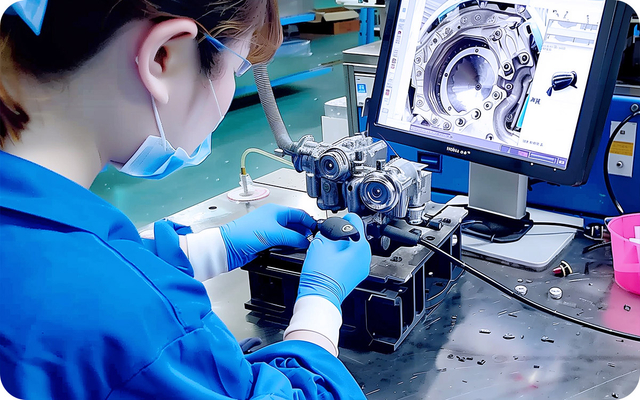
As câmeras endoscópicas industriais geralmente se conectam de uma destas maneiras:
Câmera endoscópica USB (UVC) para PC com Windows / alguns dispositivos Android
Câmera endoscópica tipo C (tipo C direta ou via adaptador OTG)
Câmera endoscópica Wi-Fi (conecta-se através de ponto de acesso Wi-Fi + aplicativo)
Sistema de endoscópio monitor dedicado (a câmera se conecta à sua própria tela/host)
Antes de solucionar problemas, confirme seu tipo. Uma câmera UVC USB falha de maneira diferente de um endoscópio Wi-Fi.
Muitos telefones Android requerem suporte OTG para alimentar e reconhecer um dispositivo de câmera externo.
O que você verá: nenhuma detecção ou 'Nenhum dispositivo', às vezes o LED pisca
O que fazer:
Habilite o OTG nas configurações do telefone (alguns telefones desativam automaticamente o OTG após o tempo ocioso)
Experimente outro dispositivo Android conhecido por suportar OTG
Use um adaptador OTG com capacidade de dados (alguns adaptadores são apenas carregados)
A maioria dos endoscópios USB usa UVC (USB Video Class). Um aplicativo de câmera normal pode não mostrar isso.
O que você verá: o dispositivo se conecta, mas a visualização está preta
O que fazer:
Use um aplicativo de visualização compatível com UVC (Android)
No Windows, use um visualizador de câmera compatível com dispositivos UVC
Feche outros aplicativos usando a câmera ( Zoom/Teams/OBS) porque eles podem bloqueá-la
LEDs de alto brilho e cabos mais longos consomem mais energia do que alguns telefones/portas podem fornecer.
O que você verá: desconexões frequentes, frames congelados, LEDs fracos
O que fazer:
Diminua o brilho do LED e teste novamente
No PC, use um hub USB alimentado
Evite cabos de extensão longos, a menos que eles suportem dados + energia estáveis
O cabo geralmente é a primeira parte a falhar – especialmente onde ele dobra perto do plugue e do cabeçote da câmera.
O que você verá: vídeo intermitente, queda de sinal quando o cabo se move
O que fazer:
Inspecione quanto a cortes, dobras , segmentos esmagados
Teste de movimento próximo ao conector (se a imagem entrar/desligar, desconfie do cabo)
Experimente um dispositivo host diferente; se o problema seguir a câmera, é provável que o cabo
As portas do PC variam em estabilidade. Algumas portas ou hubs do painel frontal não são confiáveis.
O que você verá: 'Dispositivo USB não reconhecido', nenhuma câmera no Gerenciador de Dispositivos
O que fazer:
Portas de switch (tente uma porta USB traseira)
Reinicie o PC e reconecte
Remova o dispositivo no Device Manager e deixe-o reinstalar
Os endoscópios frequentemente entram em áreas úmidas. A condensação pode embaçar a lente ou causar curto-circuito nos componentes eletrônicos.
O que você verá: imagem embaçada/embaçada ou nenhuma imagem após inspeção úmida
O que fazer:
Seque totalmente a cabeça da câmera em temperatura ambiente
Limpe a janela da lente suavemente
Inspecione se há corrosão na área do conector
Siga esta ordem para diagnosticar com eficiência:
Confirme o tipo de câmera (USB/Tipo C /Wi-Fi/monitor)
Verifique se os LEDs acendem
Teste em um segundo dispositivo (PC ou outro telefone)
Troque o adaptador/cabo (evite cabos somente de carga)
Verifique o suporte OTG (Android) e UVC
Use o aplicativo/software visualizador correto e conceda permissões
Experimente uma porta USB ou hub alimentado (PC) diferente
Inspecione quanto a danos e umidade no cabo
Regra prática: se falhar em dois dispositivos compatíveis conhecidos, é provável que seja um problema de hardware/cabo.
Sintoma |
Causa provável |
Correção rápida |
Sem LED, sem detecção |
sem energia/porta ruim/adaptador ruim |
alterar porta/adaptador, hub alimentado |
LED ligado, tela preta |
aplicativo errado/problema UVC/câmera ocupada |
Aplicativo visualizador UVC, feche outros aplicativos de câmera |
Loop de conexão-desconexão |
falta de energia/quebra de cabo |
diminuir o brilho do LED, hub alimentado, substituir o cabo |
A imagem congela |
porta ou largura de banda instável |
evite extensões, tente USB 2.0/outra porta |
Imagem nebulosa |
condensação |
lente seca e limpa |
Funciona no PC, não no telefone |
Compatibilidade OTG/UVC/aplicativo |
habilite OTG, use aplicativo compatível com UVC |
Em ambientes industriais, a maioria das “falhas de câmera” são, na verdade, falhas de manuseio e proteção. Alguns hábitos prolongam muito a vida útil de uma câmera endoscópica industrial:
Evite curvas acentuadas perto do conector e da cabeça da câmera. É aqui que os fios internos quebram primeiro. Sempre enrole o cabo com curvas suaves.
Use capas protetoras em bordas metálicas apertadas. Tubos, compartimentos de motores e gabinetes têm cantos afiados que podem cortar as capas dos cabos.
Mantenha os conectores secos e limpos. Poeira e umidade levam à corrosão e ao contato instável. Limpe o plugue e deixe-o secar antes de guardá-lo.
Não puxe o cabo para desconectar. Segure o corpo do plugue e remova-o em linha reta para evitar afrouxamento do conector e tensão interna.
Reduza o brilho do LED quando a potência total não for necessária. Isso reduz o consumo de calor e energia, melhorando a estabilidade em telefones e cabos longos.
Armazene em uma caixa seca após inspeções úmidas. A condensação é um assassino silencioso – a secagem e o armazenamento selado evitam o embaçamento e a corrosão.
Para a maioria dos usuários industriais, o cuidado com os cabos é o principal fator por trás da confiabilidade a longo prazo.
Substituir o módulo pode ser caro, por isso é essencial entender quando substituir a unidade inteira ou simplesmente resolver um problema de configuração.
Substitua ou faça manutenção no módulo se:
A câmera falha em vários dispositivos compatíveis, indicando uma possível falha de hardware no próprio módulo.
O cabo apresenta cortes/dobras visíveis e o vídeo torna-se intermitente ou não confiável, sugerindo danos internos.
Há corrosão ou danos causados pela água no conector, o que pode causar falha ou mau funcionamento do sinal.
A cabeça da câmera superaquece ou os LEDs falham consistentemente, apontando para falha de componente interno.
Repare a configuração (não substitua) se:
A câmera funciona em um PC, mas não em um telefone. Isso normalmente indica compatibilidade com OTG/UVC ou uso incorreto do aplicativo, e não um problema com o módulo da câmera. Nesses casos, ativar o OTG, mudar para um aplicativo compatível com UVC ou trocar o adaptador pode resolver o problema rapidamente.
Se você está perguntando “por que meu módulo de câmera endoscópica não funciona”, você não está sozinho – a maioria dos problemas vem de compatibilidade, energia ou manuseio do cabo, e não do próprio sensor da câmera. A solução mais rápida é verificar o suporte OTG/UVC, usar o software de visualização correto, verificar a estabilidade da energia e inspecionar o cabo próximo aos pontos de tensão. Depois de criar uma rotina simples – testar um segundo dispositivo, gerenciar o brilho do LED, armazenar em local seco e proteger o cabo – sua câmera endoscópica industrial se torna uma ferramenta de inspeção confiável, em vez de uma dor de cabeça para solução de problemas.
No Guangzhou Sincere Information Technology Co., Ltd. , fornecemos soluções de câmeras endoscópicas industriais projetadas para ambientes de inspeção reais - desempenho de sinal estável, opções práticas de compatibilidade e uso durável em condições de campo. Se você quiser ajuda para escolher a câmera endoscópica industrial certa para o seu tipo de dispositivo e aplicação, ou se precisar de orientação técnica e de produto para uso diário confiável, fique à vontade para saber mais através da Guangzhou Sincere Information Technology Co., Ltd.
Os motivos mais comuns são OTG desativado/sem suporte, um adaptador incompatível ou uso de um aplicativo que não oferece suporte a câmeras UVC.
Geralmente é um problema de software (aplicativo errado, permissões de câmera ou câmera sendo usada por outro programa). Experimente um visualizador UVC e feche outros aplicativos de câmera.
As desconexões frequentes geralmente resultam de energia insuficiente, cabos danificados próximos ao conector ou portas USB instáveis. Reduza o brilho do LED e experimente um hub alimentado.
Sim. A umidade pode causar embaçamento, corrosão ou curto-circuito. Seque completamente a cabeça da câmera e guarde-a em um estojo seco após inspeções úmidas.


